Windowsでポップノイズ、クリックノイズ、音切れ、または予期しないオーディオデバイスの切断が発生する場合、DPCレイテンシーが原因である可能性があります。このガイドでは、DPCレイテンシーを特定し、解決する方法をステップバイステップで説明します。
目次
- 一般的な症状
- DPCとは?
- DPCレイテンシーが問題の原因かどうかを確認する
- クイック修正チェックリスト
- 古いまたは問題のあるドライバーを特定する(デバイスマネージャー)
- ドライバーとシステムの整合性を確認する
- ネットワーク関連の問題
- 高度なトラブルシューティング
一般的な症状
- ポップノイズ、クリックノイズ、パチパチノイズ
- 音声のドロップアウトや途切れ途切れになる現象
- オーディオインターフェースが予期せず切断される
- 再生中にCPU使用率が急上昇したり、パフォーマンスが急激に低下する
- バッファサイズを増やしても問題が解決しない
- 特定のプラグインや負荷の高いセッションを使用しているときに問題が発生する
DPCとは?
DPC(遅延プロシージャコール)は、Windowsがシステムタスクとドライバーの優先順位を決定する方法です。
バックグラウンドプロセスやドライバーの処理に時間がかかりすぎると、リアルタイムのオーディオ処理が中断され、クリックノイズ、ポップノイズ、音切れなどの問題が発生する可能性があります。
DPCレイテンシーの問題の一般的な原因は、古い、またはパフォーマンスの低いデバイスドライバーです。
DPCレイテンシーが問題の原因かどうかを確認する
DPCレイテンシーが問題の原因かどうかを確認するには、LatencyMon という無料ツールを使用してください:
- LatencyMonをダウンロードしてインストールします。
- プログラムを開き、「Start 」をクリックします。
- オーディオインターフェース(DAW、ストリーミングオーディオなど)を通してオーディオを再生します。
- 数分間実行します。
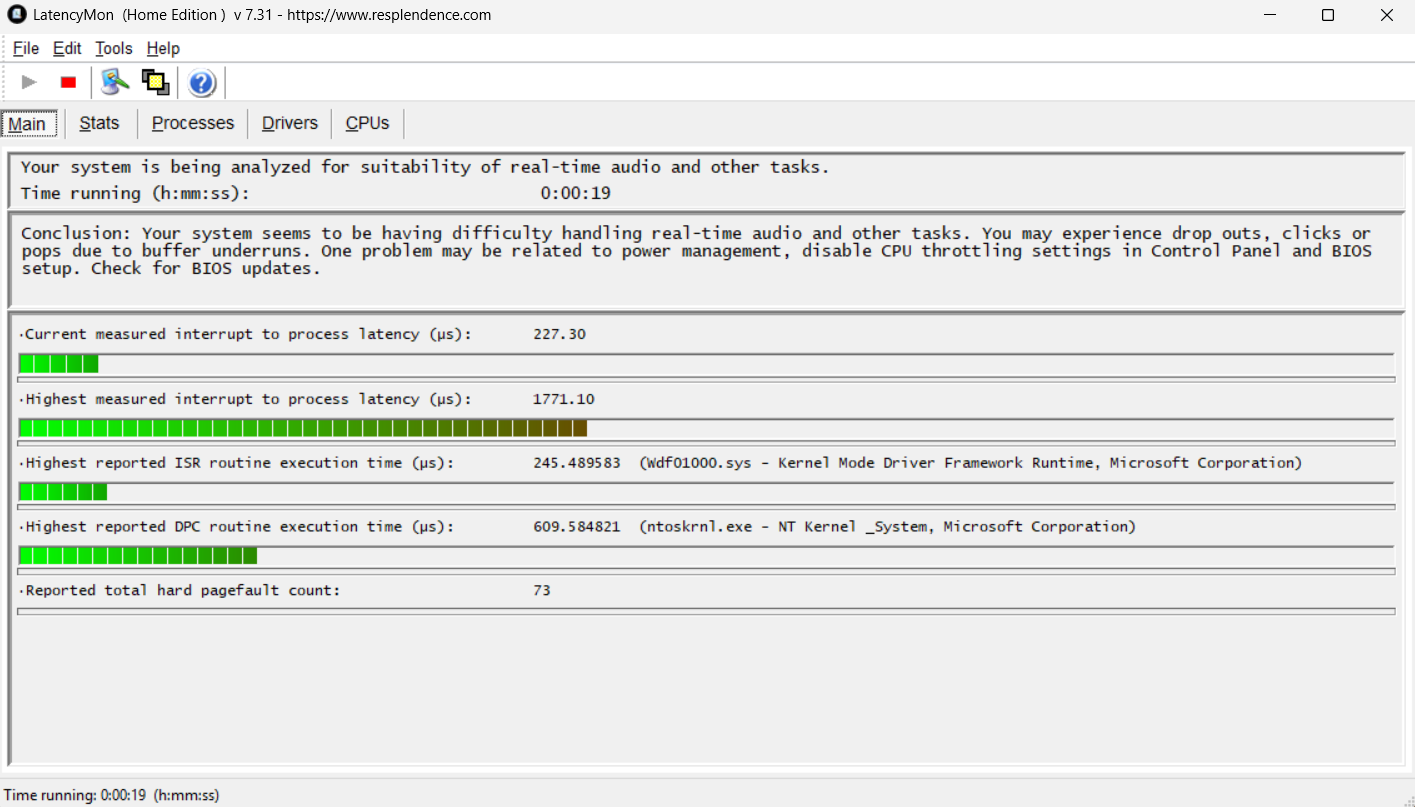
確認すべき点
- 問題が検出されない場合 → DPCレイテンシーが原因である可能性は低い
- 警告が表示される場合(赤字) → DPCレイテンシーが検出されています
- ツールは、原因となっているドライバ/プロセスを一覧表示します

LatencyMonで問題が報告された場合は、以下の手順に従ってください。まずは簡単な修正から始め、必要に応じてより詳細なトラブルシューティングに進んでください。
クイック修正チェックリスト
詳細なトラブルシューティングに進む前に、以下をお試しください:
コンピューターの電源を入れ直す
コンピューターを完全にシャットダウンし、数秒待ってから電源を入れ直してください。これにより、一時的なシステム状態がクリアされ、メモリ内の破損したデータが完全にリセットされます。
最新のWindowsアップデートを実行する
Windowsを常に最新の状態に保つことで、パフォーマンスやドライバ関連の問題に対する最新の修正プログラムがシステムに適用されます。
Windowsを完全にアップデートする
オーディオインターフェースのメーカーサポートページを確認し、最新のドライバをインストールしてください。ドライバが古いことは、DPCレイテンシーの問題の最も一般的な原因の1つです。
バックグラウンドアプリを閉じる
CPUリソースを使用している可能性のある不要なバックグラウンドアプリケーションをすべて閉じてください。
タスクマネージャー(Ctrl + Shift + Esc)を開き、CPU使用率で並べ替えることで、パフォーマンスに影響を与えている可能性のあるプロセスを特定できます。
高パフォーマンスモードを使用する
システムを高パフォーマンスモードに設定してください(ノートパソコンユーザー向け)
ノートパソコンでは、省電力設定によってCPUのパフォーマンスが低下し、リアルタイムオーディオ処理に影響が出る場合があります。高パフォーマンス電源プランに切り替えることで、オーディオソフトウェア使用時の安定したパフォーマンスを確保できます。
古いまたは問題のあるドライバーを特定する(デバイスマネージャー)
DPCレイテンシーの問題はドライバーに起因することが多いため、次にデバイスドライバーが古い、競合している、または正しく動作していないかどうかを確認します。
デバイスマネージャーを使用してドライバーを確認する
デバイスマネージャーを使用すると、システムのハードウェアとドライバーの状態を確認できます。
- Windowsのスタートボタンを右クリックし、「デバイスマネージャー」を開きます。
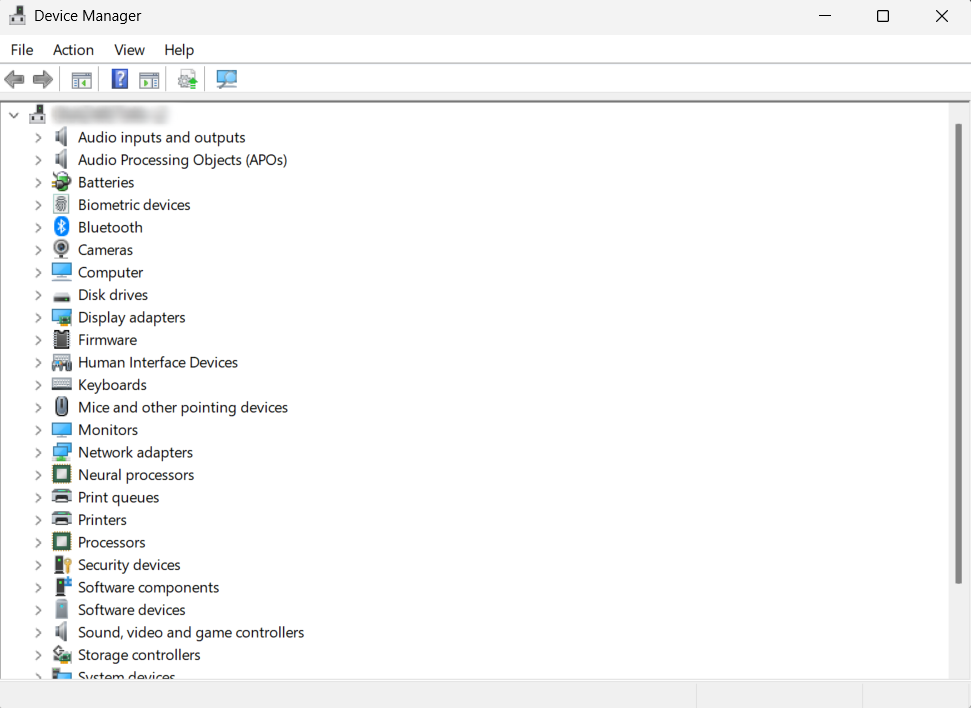
- 警告アイコン(黄色の三角形など)が表示されているデバイスを探します。
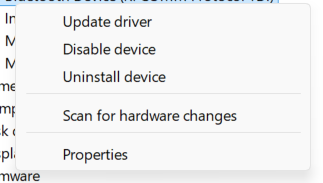
- デバイスを右クリックし、「ドライバーの更新」を選択して更新プログラムを確認します。
問題のあるデバイスを特定する(必要に応じて)
明らかな問題が見つからない場合は、原因を特定するために、以下の手順で消去法を実行できます:
- デバイスマネージャーで、不要なデバイス(使用していないオーディオデバイスやネットワークアダプターなど)を一度に1つずつ一時的に無効にします。
- 変更するたびにLatencyMonを再度実行します。
- 報告されたレイテンシが改善されるかどうかを監視します。
デバイスを無効にすることで問題が解決する場合は、そのデバイスまたはそのドライバーが問題の原因となっている可能性が高いです。
DPCレイテンシーの原因となる可能性のある一般的なデバイス
複数のオーディオデバイス(オーディオインターフェイスとオンボードサウンドカードなど)がアクティブになっているシステムでは、パフォーマンスに影響を与える競合が発生する可能性があります。例としては、以下のようなものがあります:
- 複数のオーディオデバイス(オーディオインターフェースとオンボードサウンドカードなど)
- ネットワーク/Wi-Fiアダプター
- グラフィックドライバー
- カードリーダー
多くのシステムでは、複数のオーディオデバイスやアクティブなネットワークドライバーが存在すると、リアルタイムオーディオ処理に支障をきたすことがあります。
ドライバーとシステムの整合性を確認する
問題が続く場合は、システムファイルとドライバーを確認してください。
ドライバーを更新する
- Windows Updateを使用する
- PC、マザーボード、GPUなどのメーカーのウェブサイトを確認する
システムファイルチェッカー(SFC)を実行する
- スタートメニューを開き、「cmd」と入力する
- 右クリックして「管理者として実行」を選択する
- 以下を入力する
sfc /scannow
- 完了したら再起動する
LatencyMonで特定のドライバーが検出された場合でも
一般的な例としては、以下のようなものがあります:
- ネットワークドライバー(ndis.sys)
- ストレージドライバー(storport.sys)
- USB/チップセットドライバー
これらの場合は、以下の手順を実行してください:
- メーカーのサイトから関連するドライバーを更新する
- 再度テストする
ネットワーク関連の問題
WindowsシステムでDPCレイテンシが発生する最も一般的な原因の一つは、ネットワークドライバーです。
以下の手順をお試しください:
- デバイスマネージャーでWi-Fiを一時的に無効にするネットワークアダプタ
- ドライバーを更新する
- Wi-Fiをオフにした場合とオンにした場合で動作を確認する
高度なトラブルシューティング
より深刻な問題が発生した場合:
ディスクとシステムの健全性を確認する
コマンドプロンプト(管理者)で以下のコマンドを実行する:
chkdsk c: /r
BIOSと電源設定を確認する
- BIOSが最新の状態であることを確認する
- 必要に応じて、積極的な省電力機能を無効にする
- システムを高パフォーマンスモードに設定する
IRQの競合を確認する
この手順は上級者向けであり、ほとんどの場合は不要です。ハードウェアの競合を確認するには、以下の手順を実行してください:
- デバイスマネージャーを開く
- [表示] → [種類別リソース] を選択する
- [割り込み要求(IRQ)]を展開する
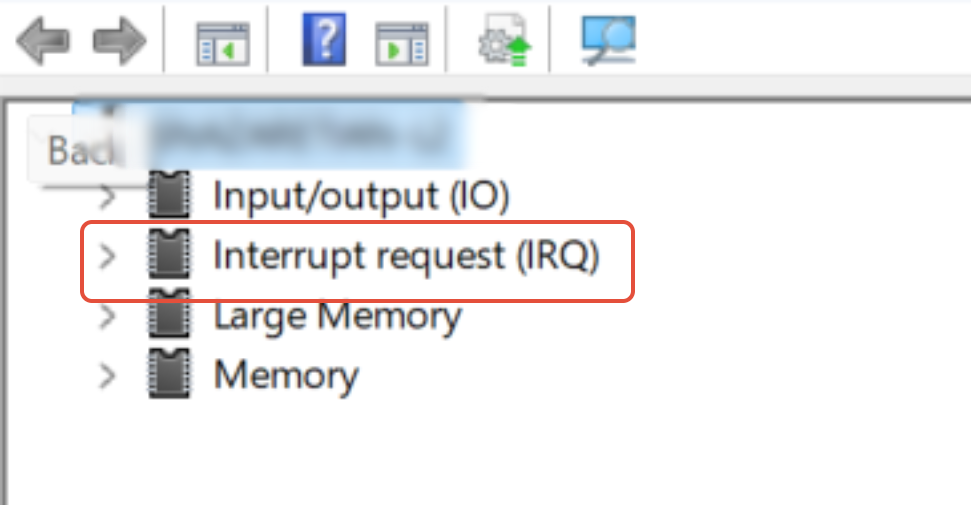
RQを共有するデバイスは競合を引き起こす可能性がありますが、最新のシステムではあまり一般的ではありません。
サポートへの問い合わせ
問題が解決しない場合は、以下の情報をご提供ください:
- LatencyMonの結果のスクリーンショット
- NFOファイルを送信してください。この情報の検索方法については、こちらの記事をご覧ください:ヒントとテクニック | システム情報ファイルをエクスポートする方法
- オーディオインターフェースのモデル
- 既にお試しいただいた手順
これらの情報をすべてご確認いただけましたら、サポートチケットをこちらから送信してください。これにより、原因の特定がより迅速に行えます。
この記事は役に立ちましたか?
それは素晴らしい!
フィードバックありがとうございます
お役に立てず申し訳ございません!
フィードバックありがとうございます
フィードバックを送信しました
記事の改善におけるご協力ありがとうございます。